智学北航学习助手

支持 MSA 回放字幕/PPT 导出、课程详情视频/PPTX 下载,以及 SPOC 播放器辅助工具

您需要先安装一款用户脚本管理器扩展,例如 Tampermonkey 篡改猴Greasemonkey 油猴子Violentmonkey 暴力猴,才能安装此脚本。

您需要先安装一款用户脚本管理器扩展,例如 Tampermonkey 篡改猴,才能安装此脚本。

您需要先安装一款用户脚本管理器扩展,例如 Tampermonkey 篡改猴Violentmonkey 暴力猴,才能安装此脚本。

您需要先安装一款用户脚本管理器扩展,例如 Tampermonkey 篡改猴Userscripts ,才能安装此脚本。

您需要先安装一款用户脚本管理器扩展,例如 Tampermonkey 篡改猴,才能安装此脚本。

您需要先安装一款用户脚本管理器扩展后才能安装此脚本。

(我已经安装了用户脚本管理器,让我安装!)

您需要先安装一款用户样式管理器扩展,比如 Stylus,才能安装此样式。

您需要先安装一款用户样式管理器扩展,比如 Stylus,才能安装此样式。

您需要先安装一款用户样式管理器扩展,比如 Stylus,才能安装此样式。

您需要先安装一款用户样式管理器扩展后才能安装此样式。

您需要先安装一款用户样式管理器扩展后才能安装此样式。

您需要先安装一款用户样式管理器扩展后才能安装此样式。

(我已经安装了用户样式管理器,让我安装!)

作者
peter-erer
日安装量
0
总安装量
34
评分
0 0 0
版本
5.1.0
创建于
2026-01-10
更新于
2026-03-10
大小
95.3 KB
许可证
MIT
适用于

智学北航学习助手

一个合并后的单 userscript,覆盖以下页面场景:

  • classroom.msa.buaa.edu.cn/livingroom*
  • classroom.msa.buaa.edu.cn/coursedetail*
  • spoc.buaa.edu.cn/*

效果图

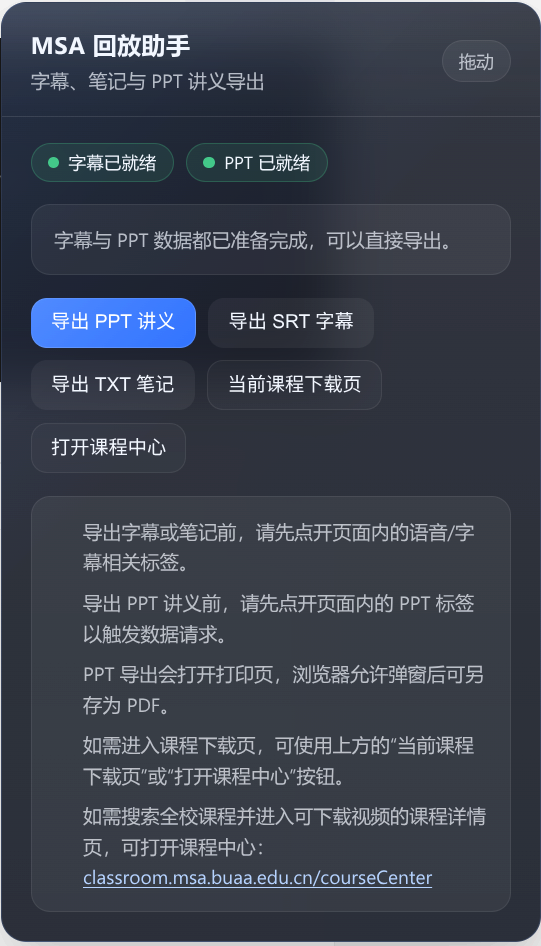
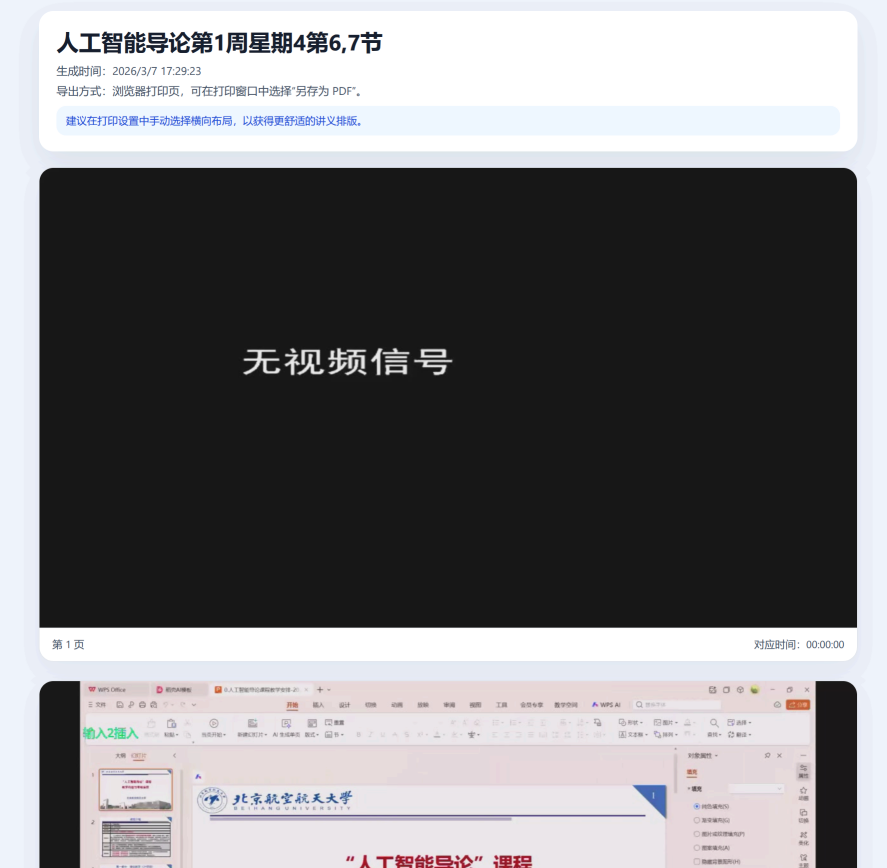
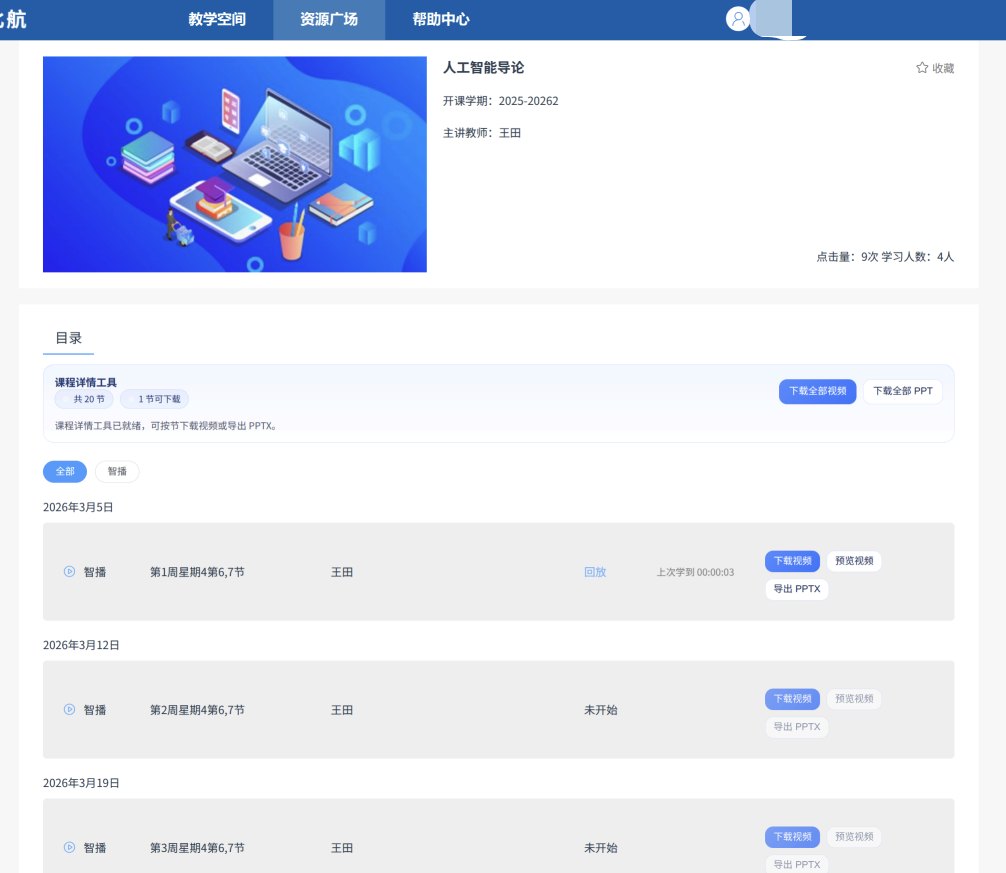
1 2 3

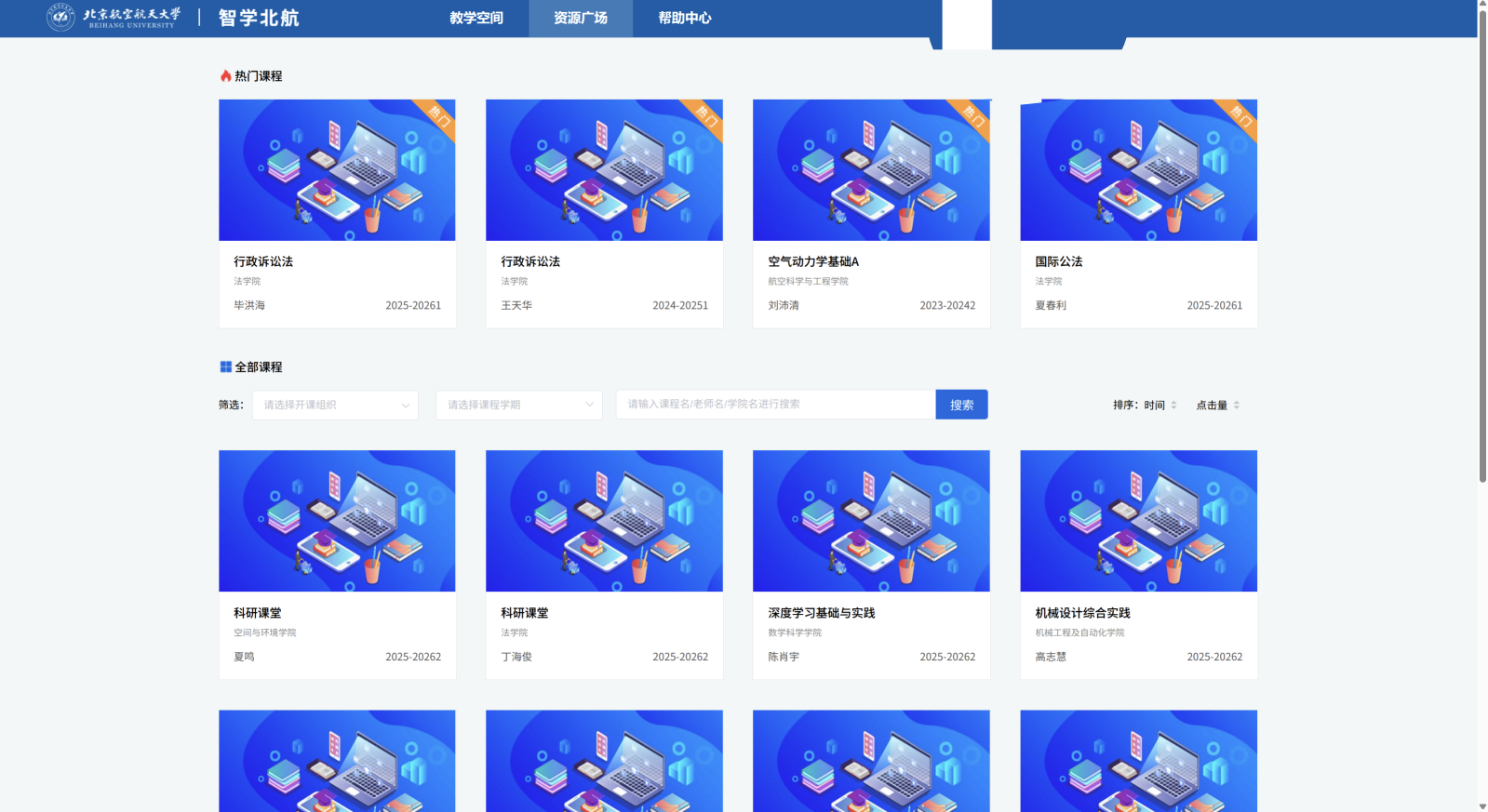
课程中心理论上可以下载往年所有课程 4

功能概览

1. MSA 回放页 livingroom

  • 导出 SRT 字幕
  • 导出 TXT 时间戳笔记
  • 打开 PPT 讲义打印页,并可在浏览器打印窗口中选择“另存为 PDF”
  • 悬浮面板显示字幕/PPT 是否已就绪

2. MSA 课程详情页 coursedetail

  • 每节课就地显示:
    • 下载视频
    • 预览视频
    • 导出 PPTX
  • 页面顶部提供:
    • 下载全部视频
    • 下载全部 PPT
  • 可以先访问 https://classroom.msa.buaa.edu.cn/courseCenter 搜索全校课程,再进入对应课程详情页下载课程视频

3. SPOC 页面辅助

  • 检测播放器是否就绪
  • 显示视频时长与当前进度
  • 倍速快捷按钮与自定义倍速输入 (播放器限制二倍速,更快的方式见我其他仓库)
  • 自动下一节 (不可用)
  • 视频链接查看 / 打开 / 复制
  • 轻量日志面板

安装方法

  1. 安装浏览器扩展 Tampermonkey
  2. 安装仓库中的 buaa-spoc-helper.js
  3. 确保浏览器允许 userscript 在目标站点运行。

使用说明

一、MSA 回放页:字幕 / 笔记 / PPT 讲义

适用页面:classroom.msa.buaa.edu.cn/livingroom*

进入页面后,右侧会出现一个可拖动的悬浮面板。

导出字幕或 TXT 笔记

  1. 打开课程回放页。
  2. 先点击页面内的“语音 / 字幕”相关标签,触发接口请求。
  3. 当面板中“字幕已就绪”亮起后:
    • 点击“导出 SRT 字幕”可下载标准字幕文件。
    • 点击“导出 TXT 笔记”可下载带时间戳的笔记文件。

说明:TXT 笔记会沿用原脚本中的短句合并规则,把过短且时间间隔很近的语句合并在一起。

导出 PPT 讲义

  1. 打开课程回放页。
  2. 先点击页面内的 “PPT” 标签,触发 PPT 数据请求。
  3. 当面板中“PPT 已就绪”亮起后,点击“导出 PPT 讲义”。
  4. 如果你还没有进入目标课程,也可以直接点击面板里的“打开课程中心”,跳转到 https://classroom.msa.buaa.edu.cn/courseCenter 搜索全校课程;进入课程详情页后可下载课程视频。
  5. 脚本会打开一个新的打印页,并预加载图片。
  6. 加载完成后会自动唤起浏览器打印。
  7. 在打印窗口中可选择:
    • 直接打印
    • 或选择“另存为 PDF”

注意:

  • 这不是直接生成 PDF 文件,而是打开浏览器打印页。
  • 如果浏览器拦截了弹窗,需要允许当前站点弹窗后重试。
  • 为了获得更合适的讲义排版,建议在打印设置中手动选择横向布局。

二、MSA 课程详情页:视频 / PPTX 下载

适用页面:classroom.msa.buaa.edu.cn/coursedetail*

进入课程详情页后:

  • 页面顶部会出现一个工具条。
  • 每一节课程标题下方会出现一组就地操作按钮。

单节操作

每节课支持:

  • 下载视频:根据该节课程的可用视频流生成下载。
  • 预览视频:打开独立预览页查看该节视频流。
  • 导出 PPTX:把该节的 PPT 图片打包为 .pptx 文件。

批量操作

页面顶部工具条支持:

  • 下载全部视频
  • 下载全部 PPT

说明:

  • 某些课程如果平台状态不是可用状态,会显示为不可点击。
  • 批量操作会连续触发多个下载,浏览器可能弹出多个下载确认。
  • PPTX 导出依赖 PptxGenJS
  • 视频预览通过新页面打开,不再依赖额外的前端框架资源。
  • 若你还没进入目标课程,可先访问 https://classroom.msa.buaa.edu.cn/courseCenter 搜索全校课程,再进入相应课程详情页使用下载功能。

三、SPOC 页面辅助

适用页面:spoc.buaa.edu.cn/*

进入页面后,脚本会尝试检测当前页面中的 <video> 播放器,并显示一个统一风格的悬浮面板。

支持的辅助能力

  • 状态与时长

    • 检测是否找到播放器
    • 显示视频总时长
    • 显示当前播放位置与进度条
  • 倍速快捷

    • 提供常用倍速按钮:1x1.25x1.5x2x
    • 支持手动输入并应用自定义倍速
  • 自动下一节

    • 开关式启用
    • 当当前视频播放结束后,尝试查找页面中的“下一节 / 下一课 / next”类入口并点击
    • 如果找不到,会在日志中给出提示
  • 视频链接工具

    • 如果页面能读取到 video.currentSrc / source.src
    • 则可直接打开或复制当前视频链接
  • 日志面板

    • 显示播放器检测、倍速设置、自动下一节结果等状态信息

注意事项

  • 脚本会按页面自动切换功能,不同页面出现的 UI 不同。
  • livingroom 页面使用悬浮面板。
  • coursedetail 页面保留就地按钮,并增加顶部工具条。
  • 某些页面结构如果发生变化,按钮插入位置或“下一节”识别规则可能需要跟着调整。
  • 若浏览器或站点策略阻止弹窗、下载或剪贴板访问,部分功能会受到影响。

文件说明

  • buaa-spoc-helper.js:合并后的主脚本
  • autoplay.js:历史参考脚本
  • msa-download.js:历史参考脚本

FAQ

  1. 没有出现悬浮窗怎么回事?

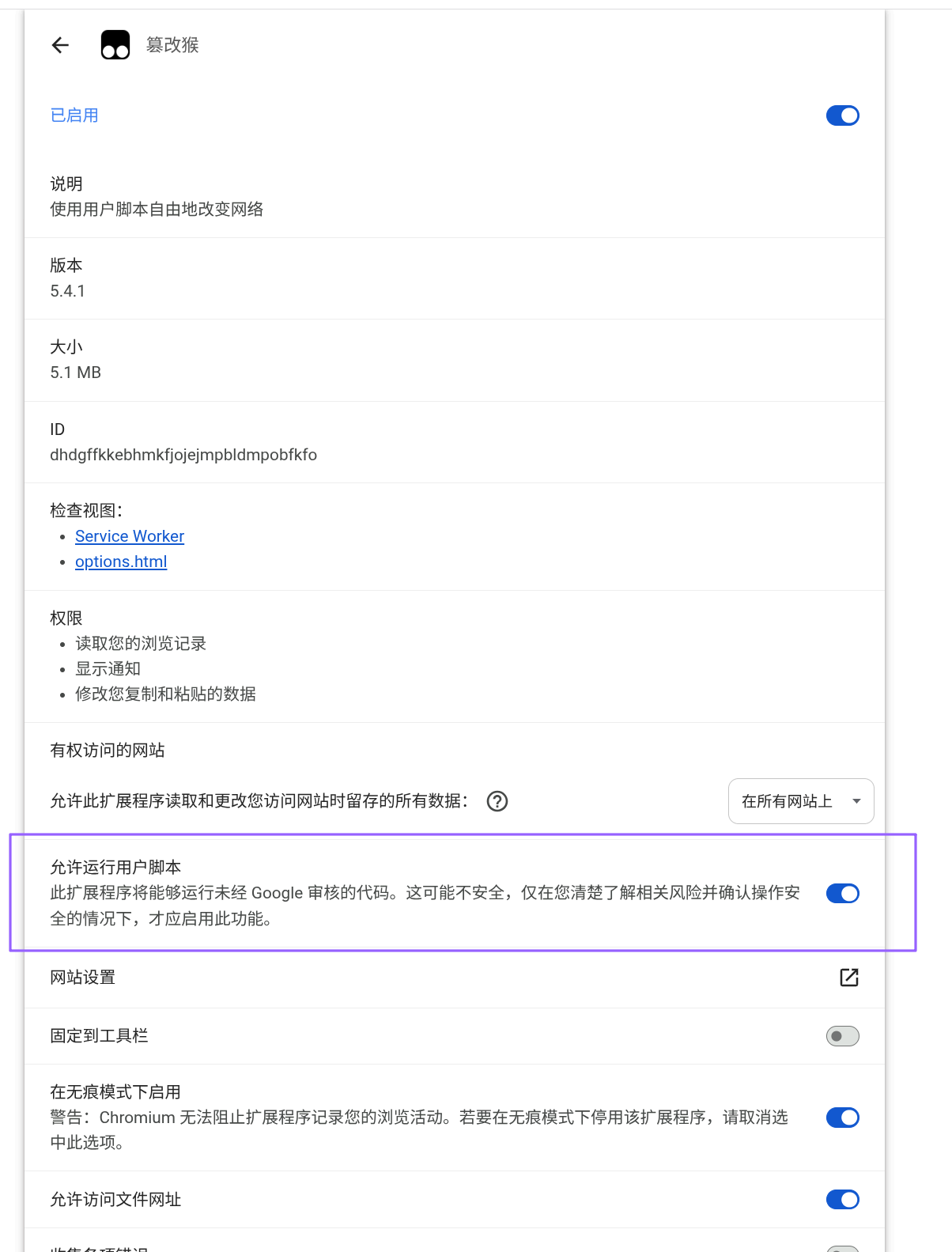
检查是否安装了对应浏览器版本的油猴插件以及权限有没有给足(详见截图紫框)

5 6

License

本项目基于 MIT License 开源。