
Kullanıcı scriptleri nedir?
Kullanıcı scriptleri göz atma deneyiminizi kontrol etmenizi sağlar. Yüklendikten sonra, özellikler ekleyerek, onları daha kolay kullanmanızı sağlayarak veya rahatsız edici bitleri çıkartarak ziyaret ettiğiniz siteleri otomatik olarak daha iyi hale getirirler. Greasy Fork alanındaki kullanıcı scriptler diğer kullanıcılar tarafından yazılmış ve dünyayla paylaşımda bulunmak için gönderilmiştir. Kurulumu kolay ve kullanımı kolaydır.
Adım 1: Bir kullanıcı script yöneticisi kur
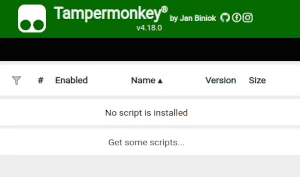
Kullanıcı scriptlerini kullanabilmek için ilk önce bir script yöneticisi kurmanız gerekir. Kullanabileceğiniz script yöneticisi kullandığınız tarayıcıya bağlıdır.
Masaüstü Mobil (Android) Mobil (iOS)
- Chrome: Tampermonkey veya Violentmonkey
- Firefox: Greasemonkey, Tampermonkey, veya Violentmonkey
- Safari: Tampermonkey veya Userscripts
- Microsoft Edge: Tampermonkey or Violentmonkey
- Opera: Tampermonkey veya Violentmonkey
- Maxthon: Violentmonkey
- 1AdGuard (ek yazılıma gerek yoktur)
- Firefox: Greasemonkey, Tampermonkey, or Violentmonkey
- Microsoft Edge: Tampermonkey
- Maxthon: Violentmonkey
- Dolphin: Tampermonkey
- UC: Tampermonkey
- 1XBrowser (ek yazılıma gerek yoktur)
- 1EinkBro (ek yazılıma gerek yoktur)
- Safari: Tampermonkey or Userscripts
- 1Gear (ek yazılıma gerek yoktur)
- 1Teak (ek yazılıma gerek yoktur)
- 1EinkBro (ek yazılıma gerek yoktur)
Adım 2: Bir kullanıcı skripti kur
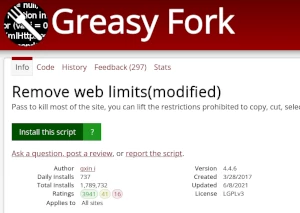
Bu sitede denemek isteyeceğiniz kullanıcı betiklerini bulabilirsiniz. İşte en popüler betiklerden bazıları:
- TW Inventory Reloaded - The-west için daha iyi envanter ve araçlar!
- Telegram Web medya indirici — kısıtlı fotoğraf ve videoları kaydet (toplu) ve metni kopyala - Telegram Web'den fotoğraf ve videoları tek tek veya toplu olarak indirin; iletime kapalı kısıtlı sohbetlerde bile. Ayrıca korumalı mesajlardaki metni kopyalamayı yeniden etkinleştirir.
- GreasyFork Premium - GreasyFork ve SleazyFork için gelişmiş geliştirme: modern arayüz, tek tık favoriler, ayrıntılı betik önizlemeleri, geliştirilmiş düzenleme araç çubuğu, doğrudan yükleme butonu, açık/koyu tema, optimize edilmiş gezinme ve çok daha fazlası.
- Telegram Video İndirici (Video indir, Orijinal, Sıkıştır, PNG) - Özel kanallardan videoları ve resimleri indirin. Video indirmeyi, orijinali kaydetmeyi ve resimler için PNG'yi destekler.
- Universal Media Pro Toolkit | Video İndirme, URL Çıkarma, Oynat - Doğrudan video URL'lerini çıkarın, medyayı kolayca indirin ve temiz, yüzen bir pencerede tek tıkla oynatın.
Kullanmak istediğiniz bir kullanıcı betiği bulduğunuzda, kullanıcı betiğinin sayfasındaki yeşil yükle butonuna tıklayın, kullanıcı betiği yöneticiniz sizden yüklemeyi onaylamanızı isteyecektir.
Adım 3: Kullanıcı scripti kullan
Betiğin etkili olduğu siteye gidin. Betik otomatik olarak çalışmaya başlamalıdır. Betiği bir süre denedikten sonra, betiği yüklediğiniz sayfaya geri dönün ve betiğin yazarına geri bildirim bırakın.