OpenAI Playground (ChatGPT) - Continue Button
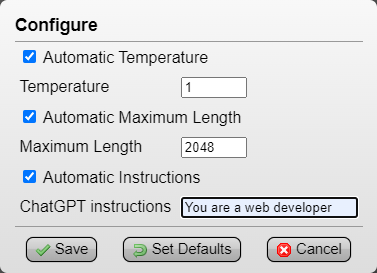
press the [Continue] button instead of 'Add message > type continue > Ctrl+Enter', configure panel optionally saves 'Temperature', 'Maximum Length' and 'Instructions'

Tendrás que instalar una extensión para tu navegador como Tampermonkey, Greasemonkey o Violentmonkey si quieres utilizar este script.

You will need to install an extension such as Tampermonkey to install this script.

Necesitarás instalar una extensión como Tampermonkey o Violentmonkey para instalar este script.

Necesitarás instalar una extensión como Tampermonkey o Userscripts para instalar este script.

Necesitará instalar una extensión como Tampermonkey para instalar este script.

Necesitarás instalar una extensión para administrar scripts de usuario si quieres instalar este script.

(Ya tengo un administrador de scripts de usuario, déjame instalarlo)

Necesitará instalar una extensión como Stylus para instalar este estilo.

Necesitará instalar una extensión como Stylus para instalar este estilo.

Necesitará instalar una extensión como Stylus para instalar este estilo.

Necesitará instalar una extensión del gestor de estilos de usuario para instalar este estilo.

Necesitará instalar una extensión del gestor de estilos de usuario para instalar este estilo.

Necesitará instalar una extensión del gestor de estilos de usuario para instalar este estilo.

(Ya tengo un administrador de estilos de usuario, déjame instalarlo)

Autor
drhouse
Instalaciones diarias
0
Instalaciones totales
118
Calificaciones
0 0 0
Versión
3.0
Creado
05/05/2023
Actualizado
09/09/2023
Tamaño
4.88 KB
Licencia
CC-BY-NC-SA-4.0
Funciona en

OpenAI Playground (ChatGPT) - Continue Button


(Tampermonkey Menu > OpenAI Playground (ChatGPT) - Continue Button > Configure)
Automatic Temperature: set to '1', can be useful to save another Temperature (example, save as '0' for GPT output related to code script) (default: 1)
Automatic Maximum Length: set to '2048' (max), this way GPT will output text without needing to use 'Continue' nearly as much (default: 2048)
Automatic Instructions: optional, saves a prompt guide (example, 'You are a web developer') (default: empty)


press the single [Continue] button instead of having to repeatedly click and type 'Add message > continue > Ctrl+Enter' to continue GPT's output


I also wanted to bring attention to this OpenAI ChatGPT and Playground Redesign RazorGlass userstyle I found, I think it makes Playground look much better: